Bewerbung per E-Mail als PDF versenden – so funktioniert es richtig
Viele Bewerbungen werden heute direkt per E-Mail verschickt. Dabei werden Anschreiben, Lebenslauf und weitere Unterlagen meist als PDF-Datei angehängt.
Eine gut vorbereitete PDF-Bewerbung wirkt übersichtlich und erleichtert Personalverantwortlichen das Lesen deiner Unterlagen.
Damit deine Bewerbung problemlos ankommt, solltest du auf eine sinnvolle Struktur der Dokumente und eine passende Dateigröße achten.
Wenn du deine Unterlagen richtig zusammenstellst und als PDF versendest, entsteht eine vollständige digitale Bewerbung.
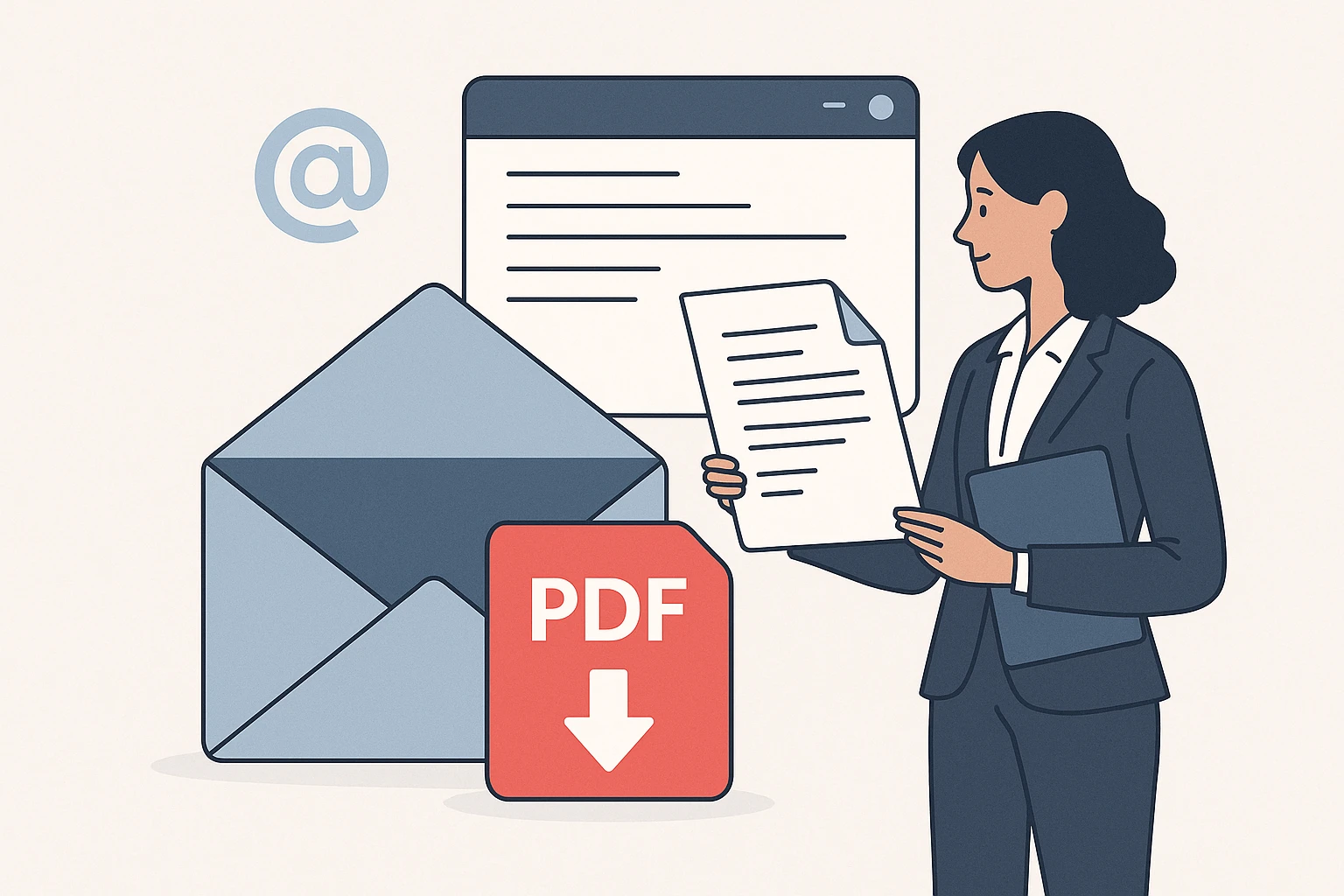
🤖 KI-generierte Illustration
PDF-Dateien sind bei Bewerbungen besonders verbreitet, weil sie das Layout stabil halten und auf unterschiedlichen Geräten meist gleich dargestellt werden.
Jetzt Bewerbungsunterlagen als PDF vorbereiten
Füge deine Bewerbungsunterlagen zu einer PDF zusammen und bereite sie für den Versand per E-Mail vor.
- ✓ mehrere Dokumente zu einer PDF kombinieren
- ✓ übersichtliche Bewerbungsmappe erstellen
- ✓ praktisch für E-Mail-Bewerbungen
- ✓ direkt im Browser nutzbar
- ✓ kein Software-Download nötig
Direkter Start im PDF-Tool auf der Subdomain.
Welche Dokumente du per E-Mail verschicken solltest
Eine Bewerbung per E-Mail besteht meist aus denselben Unterlagen wie eine klassische Bewerbung. Der Unterschied liegt vor allem im Versandformat.
- Anschreiben
- Lebenslauf
- Arbeitszeugnisse
- weitere relevante Nachweise
Eine oder mehrere Dateien?
Viele Bewerber entscheiden sich dafür, alle Dokumente in einer einzigen PDF-Datei zusammenzuführen. Dadurch bleibt die Bewerbung übersichtlich.
- eine gemeinsame PDF-Datei für alle Unterlagen
- klare Reihenfolge der Dokumente
- einfacheres Öffnen für Personalverantwortliche
- übersichtlichere Bewerbung
Typische Reihenfolge der Dokumente
Damit deine Bewerbung gut lesbar bleibt, solltest du die Dokumente in einer logischen Reihenfolge zusammenstellen.
- Anschreiben
- Lebenslauf
- Arbeitszeugnisse
- weitere Qualifikationsnachweise
Die richtige Dateigröße für E-Mail-Bewerbungen
Ein häufiger Fehler bei E-Mail-Bewerbungen ist eine zu große PDF-Datei. Viele Mailserver oder Postfächer akzeptieren nur begrenzte Dateigrößen.
Besonders gescannte Zeugnisse oder Bilder können eine Bewerbung schnell unnötig groß machen.
- Dateigröße möglichst klein halten
- unnötig große Scans vermeiden
- PDF-Datei vor dem Versand prüfen
- bei Bedarf die Datei komprimieren
So bereitest du deine Bewerbung für den Versand vor
Wenn deine Unterlagen fertig sind, kannst du sie zu einer PDF-Datei zusammenstellen und anschließend als E-Mail-Anhang versenden.
- Dokumente als PDF speichern
- Unterlagen in richtiger Reihenfolge zusammenführen
- Dateigröße prüfen
- PDF als E-Mail-Anhang versenden
💡 Tipps für eine erfolgreiche E-Mail-Bewerbung
Mit diesen Punkten wirkt deine Bewerbung professionell und übersichtlich.
- Alle Unterlagen in einer PDF-Datei bündeln.
- Dokumente logisch anordnen.
- Dateigröße vor dem Versand prüfen.
- PDF-Datei vollständig kontrollieren.
- Originaldokumente zusätzlich speichern.
⚠️ Häufige Fehler bei Bewerbungen per E-Mail
- mehrere unstrukturierte Anhänge
- eine zu große PDF-Datei
- fehlende Dokumente
- Bewerbung wird vor dem Versand nicht geprüft
Häufige Fragen
Sollte eine Bewerbung per E-Mail als PDF verschickt werden?
Ja, in vielen Fällen ist PDF das bevorzugte Format, weil Layout und Struktur stabil bleiben.
Wie groß darf eine Bewerbungsdatei per E-Mail sein?
Das hängt vom Mailanbieter ab. Deshalb ist es sinnvoll, die Datei möglichst kompakt zu halten.
Sollte ich mehrere Dateien oder eine PDF senden?
Viele Bewerber versenden eine einzige PDF-Datei, weil dies übersichtlicher ist.
Kann ich mehrere Bewerbungsunterlagen zu einer PDF zusammenführen?
Ja, Anschreiben, Lebenslauf und Zeugnisse können zu einer gemeinsamen PDF-Datei kombiniert werden.
Jetzt deine Bewerbungsunterlagen erstellen
Anschreiben
Die Inhalte dieser Seite wurden bereits für deinen Beruf vorbereitet. Du passt sie anschließend individuell an.
Anschreiben erstellenLebenslauf
Erstelle einen professionellen Lebenslauf mit kostenloser Vorschau – passend zu deiner Bewerbung. Als PDF, DOCX und ODT.
Lebenslauf erstellen