Bilder aus PDF extrahieren – Inhalte aus Unterlagen lösen
Manchmal liegen Bilder, Scans oder grafische Inhalte nur noch eingebettet in einer PDF-Datei vor. Dann kann es sinnvoll sein, einzelne Bildbestandteile wieder zu extrahieren.
Im Bewerbungskontext ist das eher ein Spezialfall. Es kann aber hilfreich sein, wenn du vorhandene Inhalte gesondert prüfen, sichern oder weiterverarbeiten möchtest.
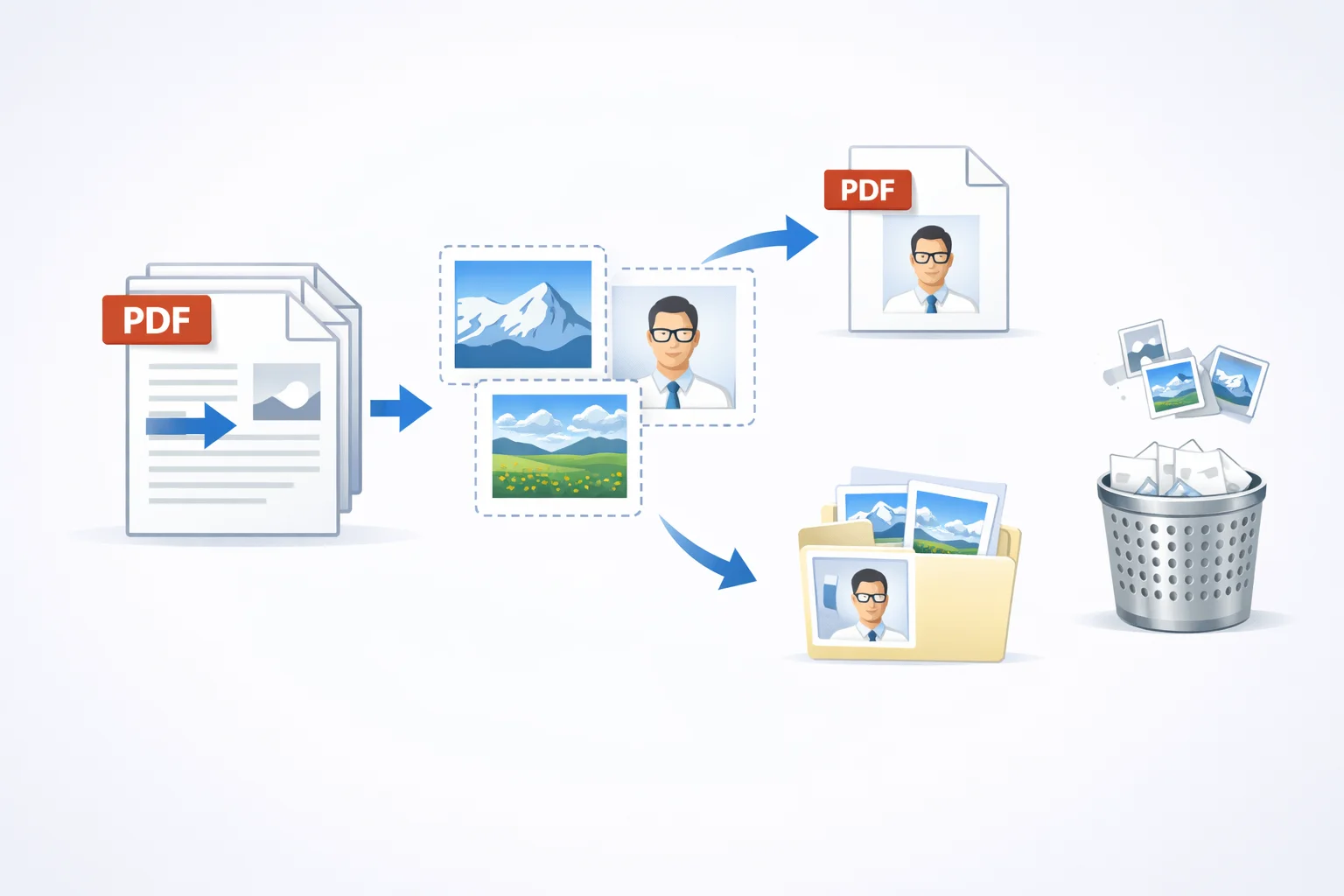
🤖 KI-generierte Illustration
Das Tool ist vor allem dann nützlich, wenn Inhalte aus einer PDF-Datei nicht nur als komplette Seite, sondern als einzelne Bilddateien benötigt werden. Praktisch ist dabei, dass solche Schritte direkt im Browser angestoßen werden können.
Jetzt Bilder aus PDF-Dateien extrahieren
Wenn du einzelne Bilder oder grafische Inhalte aus einer PDF-Datei benötigst, kannst du hier direkt starten.
- ✓ eingebettete Inhalte separat verfügbar machen
- ✓ Scans oder Grafiken gezielt lösen
- ✓ praktisch für Nachbearbeitung und Prüfung
- ✓ direkt im Browser nutzbar
- ✓ eher Spezialwerkzeug für besondere Fälle
Direkter Start im PDF-Tool auf der Subdomain.
Typische Anwendungsfälle
Nicht jede Bewerbung braucht diesen Schritt. In einzelnen Situationen kann es aber sinnvoll sein, Bilder oder grafische Inhalte aus PDFs separat verfügbar zu machen.
- wenn einzelne Scan-Bestandteile gesondert geprüft werden sollen
- wenn eingebettete Bilder weiterverarbeitet werden müssen
- wenn grafische Inhalte separat gesichert werden sollen
- wenn Inhalte aus älteren PDF-Dateien gelöst werden müssen
Was du dabei beachten solltest
Nicht jedes extrahierte Bild liegt automatisch in idealer Qualität vor. Das hängt immer davon ab, wie die PDF ursprünglich erstellt wurde.
- Bildqualität prüfen
- Dateien sinnvoll benennen
- nur wirklich benötigte Inhalte sichern
- sensible Unterlagen nicht unnötig vervielfältigen
Im Bewerbungskontext eher ein Spezialwerkzeug
Für viele Bewerbungen sind Zusammenfügen, Komprimieren und Drehen wichtiger. Das Extrahieren von Bildern ist eher dann sinnvoll, wenn du mit vorhandenen Dokumenten gezielt weiterarbeiten musst.
- eher Ergänzung als Standard-Schritt
- sinnvoll bei Altbeständen und Scans
- nützlich für gezielte Nachbearbeitung
💡 Tipps zum Extrahieren von Bildern aus PDFs
Mit diesen Punkten behältst du Ordnung und vermeidest unnötige Datenkopien.
- Nur Bilder extrahieren, die du wirklich brauchst.
- Die Qualität der ausgegebenen Dateien direkt prüfen.
- Dateien sauber und nachvollziehbar benennen.
- Sensible Inhalte nicht unnötig duplizieren.
- Für normale Bewerbungen lieber die Kern-Tools zuerst nutzen.
⚠️ Häufige Fehler beim Extrahieren von Bildern
- Es werden zu viele unnötige Dateien erzeugt.
- Die Qualität der extrahierten Bilder wird nicht geprüft.
- Sensible Unterlagen werden unübersichtlich vervielfältigt.
- Das Tool wird eingesetzt, obwohl eine PDF-Gesamtbearbeitung sinnvoller wäre.
Häufige Fragen
Brauche ich dieses Tool für eine normale Bewerbung?
Meistens nicht. Für viele Bewerbungen sind Zusammenfügen, Komprimieren und Drehen wichtiger. Das Extrahieren von Bildern ist eher ein Spezialfall.
Bleibt die Bildqualität beim Extrahieren immer gleich?
Nicht unbedingt. Das hängt davon ab, wie die Inhalte ursprünglich in die PDF eingebettet wurden.
Warum kann browsernahe Bearbeitung hier hilfreich sein?
Weil du einzelne Bearbeitungsschritte schnell anstoßen kannst, ohne zuerst zusätzliche Programme oder komplizierte Workflows zu benötigen.
Jetzt deine Bewerbungsunterlagen erstellen
Anschreiben
Die Inhalte dieser Seite wurden bereits für deinen Beruf vorbereitet. Du passt sie anschließend individuell an.
Anschreiben erstellenLebenslauf
Erstelle einen professionellen Lebenslauf mit kostenloser Vorschau – passend zu deiner Bewerbung. Als PDF, DOCX und ODT.
Lebenslauf erstellen